
یوتیوب (YouTube) یکی از پر بازدیدترین سایتها پس از گوگل (Google) است کاربران زیادی سعی میکنند از این برنامه استفاده کنند اما باز هم کاربرانی هستند که نمیتوانند وارد این برنامه شوند به همین دلیل در این مقاله قصد داریم رفتن به یوتیوب با گوگل کروم ❤️ در (دسکتاپ، اندروید، آیفون) را آموزش بدهیم.
ورود به YouTube
شما اگر بتوانید وارد یوتیوب شوید میتوانید ویدیوهای بسیار زیادی را در هر زمینه تماشا کنید و از داشتن انها لذت ببرید همچنین میتوانید آنها را لایک و کامنت بگذارید حتی میتوانید ویدیوهای تماشا شده را برای کاربران دیگر به اشتراک بگذارید و آنها برای خود دانلود کنید. همجنین به این نکته نز توجه داشته باشید برای ورود به یوتیوب با گوشی به یک اکانت گوگل نیز نیاز خواهید داشت که قبل از هرکاری باید برای خود یک اکانت ایجاد کنید.

رفتن به یوتیوب با گوگل کروم
روش اول ❤️
مهمترین گزینه این میباشد که باید برای خود یک اکانت گوگل داشته باشید تا بتوانید وارد یوتیوب شوید اکنون اگر حساب گوگل دارید باید ابتدا:
- ابتدا برای رفتن به یوتیوب با گوگل کروم (Google Chrome) وارد آدرس به نشانی www.youtube.com شوید و از بین گزینههایی که برا شما وجود خواهد داشت باید گزینهی Sign In را انتخاب کنید.
- اکنون باید اطلاعات گوگل خود را در این قسمت وارد نمایید.
- اکنون وارد صفحهی اصلی یا HomePage اکانت خود خواهید شد د این بخش میتوانید ویدیوهایی را تماشا و آنها را لایک کنید همچنین اگر میخواهید ویدیویی را تماشا کنید و ببینید، فقط روی آن کلیک کنید تا اجرا شروع شود.
پیشنهاد ویژه: جذاب ۱۰۰۰ دنبال کننده یوتیوب فقط در ۶ ساعت! خرید سابسکرایب یوتیوب
روش دوم ❤️
شما نه تنها میتوانید یوتیوب را از طریق سایت رسمی آن دنبال کنید بلکه میتوانید از طریق گوگل پلی برای کاربران اندروید و از طریق سایت اپل برای کاربران آیفون آن را دانلود و نصب کنید این روش بسیار ساده بوده و فقط کافی است عبارت یوتیوب را در قسمت مربوطه تایپ کرده و گزینهی OK را بزنید.
به این صورت برنامه به صورت خودکار برای شما نشان داده خواهد شد و میتوانید آن را دانلود و طبق گفتههای بنده در بندهای گذشته وارد یوتیوب شوید. برای دانلود برنامه نیز لازم به هیچ کار نیست زیرا با استفاده از لینکهای قرار داده شده میتوانید بخه صورت خودکار وارد سایت مربوطه شده اقدام به دانلود کنید.
دانلود برنامه ی یوتیوب برای اندروید
دانلود برنامه ی یوتیوب برای آیفون
نکته: همچنین ممکن است در برخی از گوشیهای سامسونگ این برنامه به صورت خودکار نصب شده باشد در این صورت دیگر لازم به دانلود نیست و باید آن را فعال نمایید.
نحوه خروج از یوتیوب دراندروید
همانطور که در بند های گذشته ورود به یوتیوب با گوشی را برای شما عزیزان آموزش داده شد اکنون نیز قصد داریم نحوه خروج از یوتیوب را بیان کنیم این کار در گوشی های اندروید و آیفون مقداری متفاوت است به همین دلیل هر دو را به صورت جداگانه برای شما عزیزان آموزش خواهیم داد پس در ابتدا نحوه خروج از یوتیوب در اندروید رابیان خواهیم کرد.
در تلفنهای Android، نمیتوانید بهصورت جداگانه از سیستم YouTube خارج شوید. تنها راه برای حذف حساب خود از برنامه YouTube این است که حساب Google خود را از تلفن خود حذف کنید. با این کار از تمام برنامههای Google که در تلفن خود استفاده میکنید خارج میشوید. که برای این کار باید ابتدا :
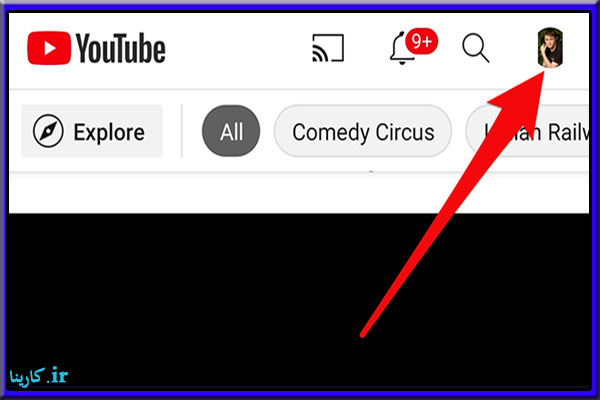
- ابتدا باید روی عکس پروفایل خود کلیک کنید.
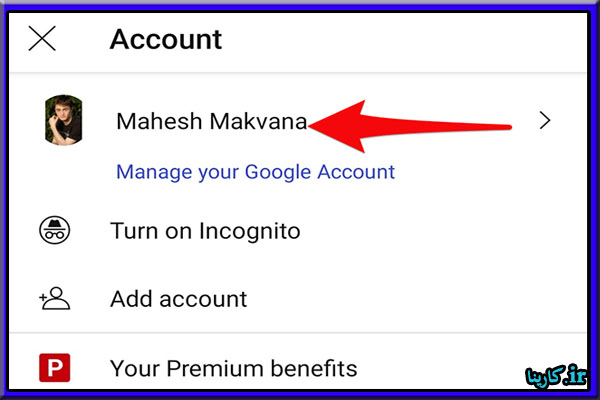
- اکنون باید در این مرحله برای خرج از یوتیوب روی نام کاربری خود کلیک کنید.
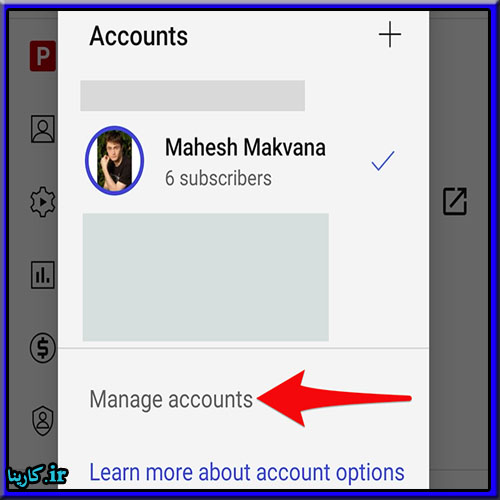
- در این مرحله باید گزینه ی مدیریت اکانت را انتخاب کنید .
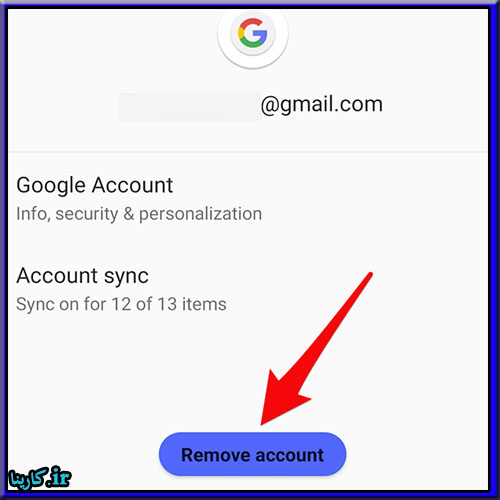
- و در نهایت برای حذف و خروج از یوتیوب باید گزینه ی حذف اکانت را انتخاب کنید.
نحوه خروج از یوتیوب در آیفون
در iPhone و iPad، میتوانید بدون نیاز به حذف حساب Google خود از دستگاه، در برنامه YouTube از حساب خود خارج شوید. برای انجام این کار، برنامه YouTube را در iPhone یا iPad خود باز کنید.و سپس :
- در گوشه سمت راست بالای برنامه، روی نماد نمایه خود ضربه بزنید.
- در صفحه «حساب» که باز میشود، روی نام حساب خود در بالا ضربه بزنید.
- حساب Google را در صفحه “حساب” YouTube انتخاب کنید.
- در صفحه «حسابها»، روی «استفاده از YouTube Signed» ضربه بزنید.
- روی «Use YouTube Signed Out» در صفحه «Accounts» در برنامه YouTube ضربه بزنید.
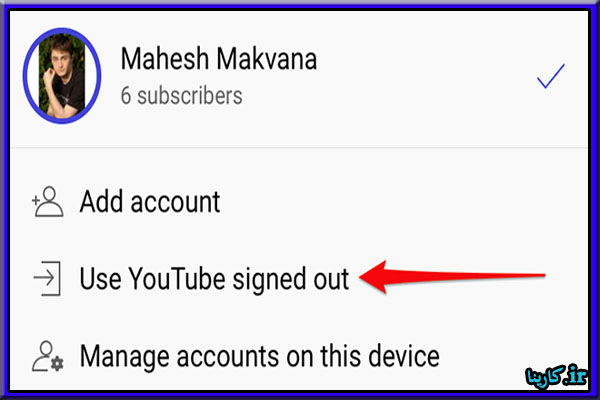
- یوتیوب بلافاصله شما را از سیستم خارج می کند. اکنون میتوانید بدون ذخیره سابقه جستجو یا تماشا در حساب خود از برنامه استفاده کنید.
Guide در یوتیوب
Guide یا راهنما در یوتیوب به شما کمک میکند تا بتوانید به راحتی به همهی بخشهای یوتیوب دسترسی داشته باشید از اینجا میتوانید به لیستهای پخش، کانالها، نمایش سابقه و موارد دیگر حرکت کنید. همچنین میتوانید اگر دوست داشتید برای خود در یوتیوب یک کانال نیز ایجاد کنید که اگر قصد چنین کاری را دارید بهتر است قبل از هرکاری از صفحهی ساخت کانال در یوتیوب سایت ما دیدن کنید شما با استفاده از آموزشیهایی که در این مقاله قرار دادهایم میتوانید برای خود یک کانال ایجاد کرده و از ویژگیهایی که دارد تمام استفاده را ببرید.
رفتن به یوتیوب با گوگل کروم بدون فیلتر شکن
طی دخواست هایی که شده بنده در این قسمت از این مقاله قصد داریم رفتن به یوتیوب با گوگل کروم بدون فیلتر شکن را برای شما عزیزان آموزش دهم، پس اگر دنبال راهی هستید بتوانید بدون فترشکن وارد یوتیوب شوید این روش ممکن است که برای گرفتن یک پاسخ برای سوال هایتان در ادامه همراه ما باشید:
همانطور که میدانید بسیاری از افرادی که از یوتیوب استفاده می کنند با استفاده از مرورگر کروم در لپ تاپ های ویندوزی و غیره اولین پلتفرم می شود برای شما عزیزان معرفی میکنیم که بتوانید با آن دست به آن بر روی مرورگر کروم و فایرفاکس که در سیستم شما وجود دارد می توانید به راحتی به ویدیو هایی که در یوتیوب وجود دارد دسترسی داشته باشید، برای این کار شما کافیست مراحلی که در ادامه به شما عزیزان خواهیم گفت را طی کنید:
- در مرحله اول کلمه web store را در گوگل جستجو کنید و وارد سایت اول شوید.
- سپس در بخش جستجو web store کلمه zenmate را جستجو کنید
- سپس این افزونه را بر روی مرورگر خود دانلود و نصب کنید.
- پس از دانلود میتوانید از بالای سمت راست مرورگر به این افزونه دسترسی داشته باشید و آن را فعال کنید.
- پس از فعال کردن میتوانید با خیال راحت به سایت یوتیوب بروید و از ویدیو های آن استفاده کنید.
در نتیجه
ما در این مقاله سعی کردیم ورود به یوتیوب با گوشی را برای شما عزیزان آموزش دهیم چون از طریق سایت رسمی امکانپذیر است میتوانید از طریق کامپیوتر نیز اقدام کرده و وارد یوتیوب شوید. از قابلیتهایی که این شبکهی اجتماعی برای کاربرانش فراهم کرده تمام استفاده را ببرید.
سوالات متداول
۱- چگونه وارد یوتیوب با گوشی همراه شویم؟
برای رفتن به یوتیوب با گوگل کروم یا با برنامه خوده یوتیوب می توانید از برنامه ای که به صورت پیش فرض بر روی بیشتر گوشی های هوشمند نصب شده استفاده کنید. به طور کلی، این برنامه را می توانید از فروشگاه Google Play برای دستگاه های Android یا فروشگاه App Store برای دستگاه های iOS دانلود کنید. بعد از نصب برنامه، با وارد کردن نام کاربری و رمز عبور خود، به حساب کاربری خود وارد شوید.
۲- چگونه یک حساب کاربری یوتیوب را با گوشی همراه ایجاد کنیم؟
برای ورود به یوتیوب با گوشی ابتدا باید برنامه یوتیوب را دانلود و نصب کنید. سپس، برای ایجاد حساب کاربری جدید، روی گزینه “ورود” کلیک کنید و سپس گزینه “ساخت حساب کاربری” را انتخاب کنید. در این مرحله، باید اطلاعاتی مانند نام، نام خانوادگی، نام کاربری، رمز عبور، شماره تلفن همراه و یا آدرس ایمیل خود را وارد کنید و برای تأیید هویت، کد ارسال شده را وارد کنید.




سلام برای رفتن به یوتیوب با گوگل کروم متوجه منظور شما از افزونه نشدم، میشه بگید منظور از افزونه چی هست؟
سلام وقت بخیر، افزونه هایی که روی کروم نصب میشن، میتونید از داخل بازارچه کروم اون ها را دانلود کند.
سلام خسته نباشید، خواستم بدونم رفتن به یوتیوب با گوگل کروم بدون فیلتر شکن ممکن است؟
دوست عزیز باید از یک افزونه استفاده کنید که راهکار نصب و فعال سازی اون به شکل زیر است:
در مرحله اول کلمه web store را در گوگل جستجو کنید و وارد سایت اول شوید.
سپس در بخش جستجو web store کلمه zenmate را جستجو کنید
سپس این افزونه را بر روی مرورگر خود دانلود و نصب کنید.
پس از دانلود میتوانید از بالای سمت راست مرورگر به این افزونه دسترسی داشته باشید و آن را فعال کنید.
پس از فعال کردن میتوانید با خیال راحت به سایت یوتیوب بروید و از ویدیو های آن استفاده کنید.